なんでもオリジナル ネットでオリジナルプリントオーダーできる通販サイト
完全データ入稿テクニカルガイド
ラスタライズについて
ラスタライズ処理について
Illustrator上でパスの多い複雑なオブジェクトや不透明度を多用した場合や、あるいはドロップシャドウ等のスタイライズ効果を使用されている場合は、データが重たくなる上にプリント時に色が変化したりオブジェクトが抜けてしまうなどの思わぬトラブルやエラーが発生してしまう危険性があります。
それらを防ぐために、「ラスタライズ処理」をオススメしております。
それらを防ぐために、「ラスタライズ処理」をオススメしております。
- ラスタライズ処理をした後は、必ず見た目に問題がないかご確認ください。
- ラスタライズ処理をした後のオブジェクトは元に戻すことが出来ません。 ラスタライズの前にはデータのバックアップをオススメいたします。
- ラスタライズ処理をして出来た後の画像を引き伸ばすと、解像度が下がって画像が荒くなりますのでご注意ください。
- 大きいオブジェクトをラスタライズ処理して画像化した場合、データのサイズがより大きくなる場合があります。
ラスタライズ処理をする必要があるオブジェクト
パスが非常に多いデザインや、透明効果などを多用したデザインなどはプリント時にエラーを起こしますので、
該当した箇所のアウトラインデータは「ラスタライズ処理」を行ってください。
「ラスタライズ処理」をされておらず、正常に処理できない場合は、データ修正と再入稿をお願いさせていただく場合があります。
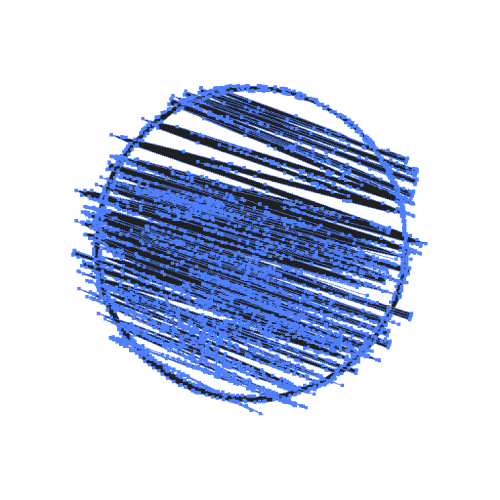 パスが非常に多い
 透明効果の使用
 ぼかしやドロップシャドウ等の特殊効果の使用
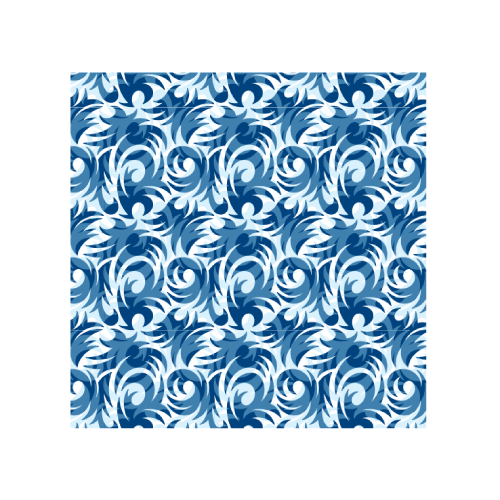 スウォッチに登録されたパターンや飾り罫
「ラスタライズ処理」をされておらず、正常に処理できない場合は、データ修正と再入稿をお願いさせていただく場合があります。
パスが非常に多い 透明効果の使用 ぼかしやドロップシャドウ等の特殊効果の使用 スウォッチに登録されたパターンや飾り罫 ラスタライズ処理のやり方
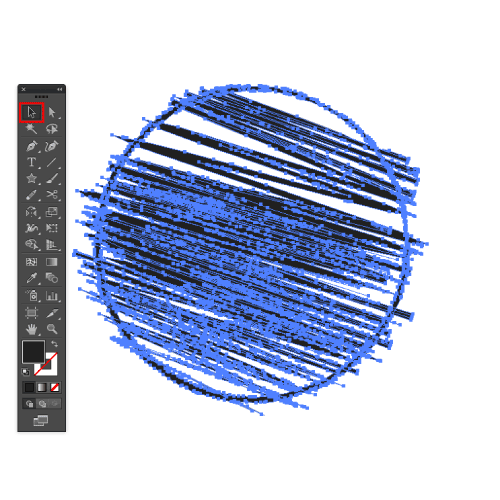 1.オブジェクトを選択します。
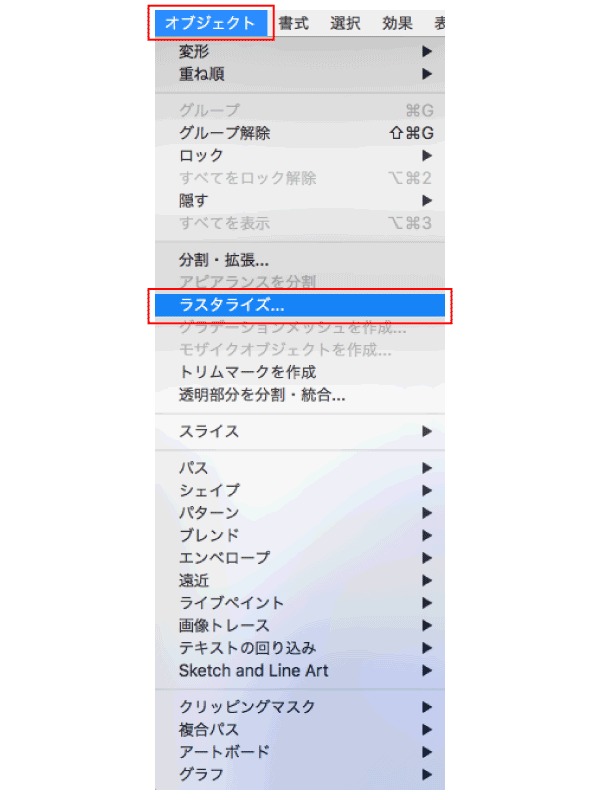 2.オブジェクトメニューからラスタライズを選択します。
 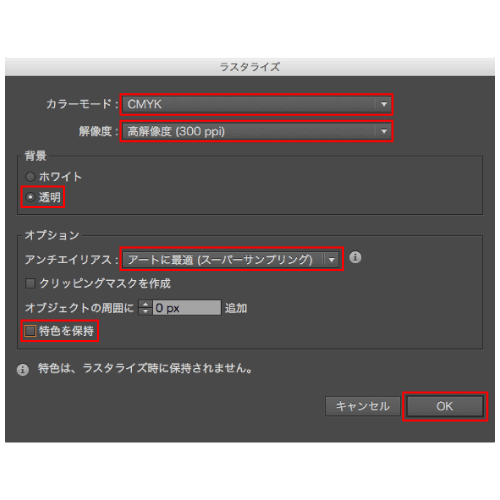 3.各設定を変更してからOKボタンをクリックします。
 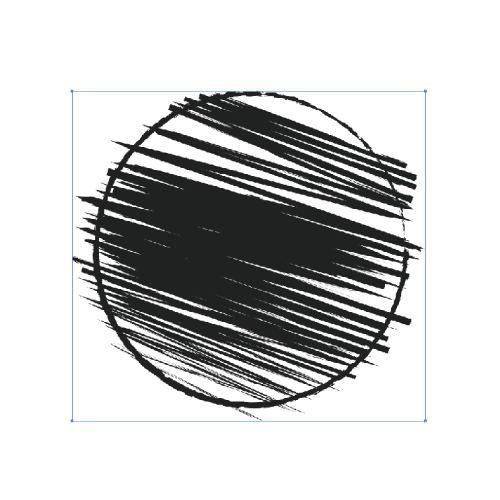 4.ラスタライズ化されました。
・ラスタライズの設定項目は、下記の設定でお願いいたします。
| 設定項目 | 選択内容 |
| カラーモード | CMYK |
| 解像度 | 高解像度(300ppi) |
| 背景 | 透明 |
| アンチエイリアス | アートに最適(スーパーサンプリング) |
| 特色の保持 | チェックしない |